Xbox LIVEの決算方法にPayPalが追加されたことで
今まで海外のタグでは使えなかった国内のクレジットカードが
PayPalを通して擬似的に使えるようになりました。
これで面倒な通販を利用せずとも、その場でMSPをチャージしたり
日本では未配信なGoDタイトルの購入が容易に行えます。
しかも、現在は円高なので金額的なお得感もあり一石二鳥です。
そこで、さっそく手持ちの北米タグを使って
PayPal決済を利用してみました。
PayPalの規約変更により海外アカウントでは使えなくなりました
2014年3月のPayPalの規約変更と共に、PayPalで支払いを行う場合は
- PayPalの登録住所
- クレジットカードの登録住所
- 支払いを利用するサービスの登録住所
以上の3つが一致していないと決済ができなくなってしまいました。
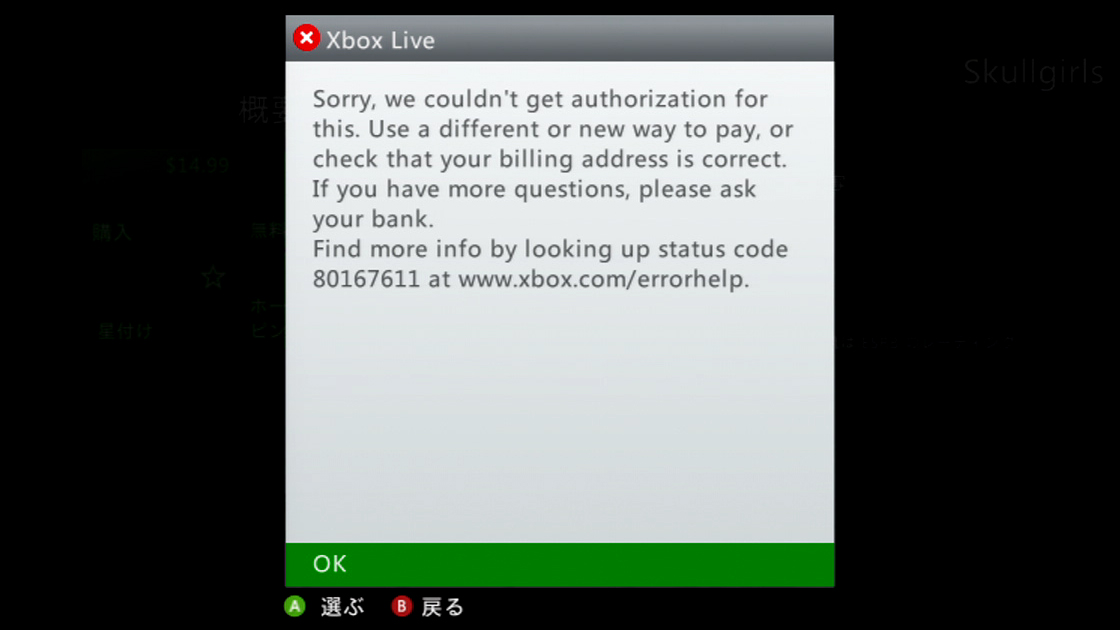
今までのように Xbox LIVE の海外アカウントから PayPal で購入しようとすると、画面には支払いできないというエラーが表示されてしまいます。
なので、今後は海外タグで買い物をする場合は、昔のように海外用のプリペイドカードを入手するのが手っ取り早い方法になりそうです。
また、少々イレギュラーながら国内のクレジットカード (Visa・MasterCard) による支払いも可能で、その方法は別記事で解説しています。

PayPalアカウントの作成
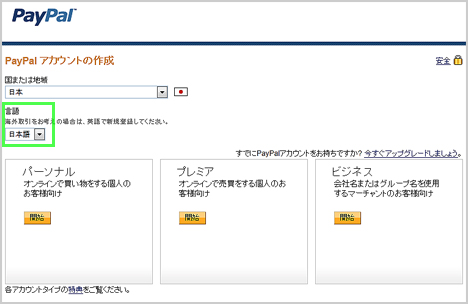
私は今までPayPalを利用したことがなかったので、
まずはアカウントの作成を行います。
上の画面で『言語』の設定を“日本語”から“English”に変更します。
これは海外でPayPalを利用する場合に
英語表記の登録情報が必要なためです。
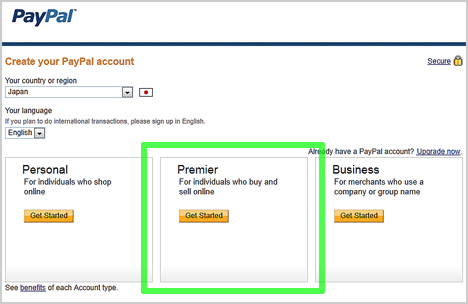
次に開設するアカウントを3種類の中から選びます。
それぞれの大まかな違いはこんな感じです。
- パーソナル (Personal) : 個人で買い物だけをする人用
- プレミア (Premier) : 個人で売り買いに利用する人用
- ビジネス (Business) : 会社で利用する用
ほぼ【パーソナル】で事足りると思いますが、登録する手間に差はないので
いざという時のために“プレミア”で作成するのが無難なようです。
私はDiablo3のオークションハウスに少し興味があるので
迷わず【プレミア】を選択しました。
続いて名前や住所、クレジットカード情報などの登録です。
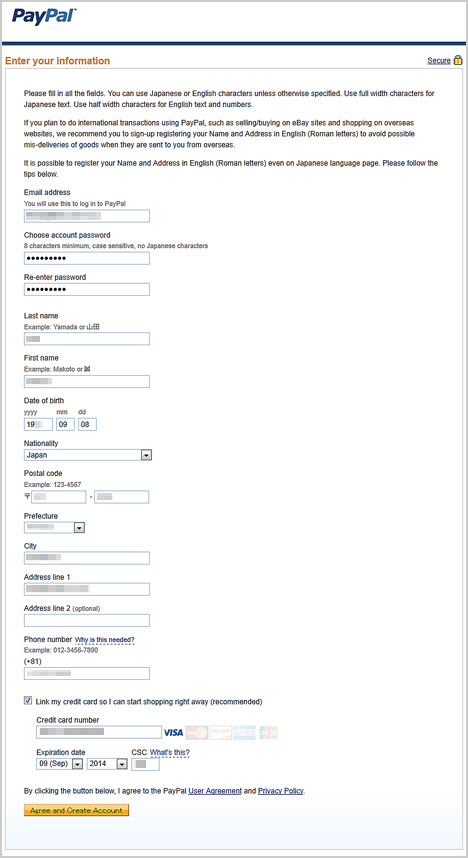
前述のとおり登録はすべて英語表記で行います。
一部の項目はExample(例)が記されていますので
それがない住所の部分をフォローしておきます。
例えば、日本マイクロソフト(株)の場合は
例) 東京都港区港南 2-16-3 品川グランドセントラルタワー
| Prefecture | TOKYO |
|---|---|
| City | Minato-ku |
| Address line 1 | Kounan 2-16-3 |
| Address line 2 | Shinagawa Grand Central Tower |
こんな感じで問題ないと思います。
細かく項目が分かれているので、英語の住所は後ろからなど
あまり意識せずとも、普通にローマ字で書ければOKです。
あとはクレジットカード情報を入力して
『Agree and Create Account』をクリックすれば作業は完了です。
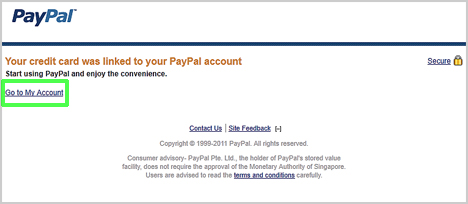
無事に登録が完了するとこの画面になるので、
左の『Go to My Account』から管理画面へ移動します。
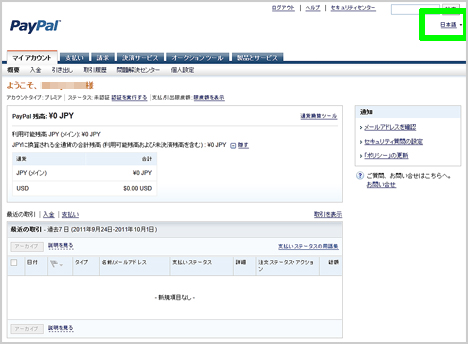
管理画面では自分のPayPalの利用状況などを確認することができます。
ここまできたら、先ほど変更した言語設定を
右上のリンクから日本語に戻しておきましょう。
登録さえ済ませれば、以降の管理運用は日本語でOKです。
北米タグのお引っ越し
今まで海外タグでの購入はMSPによる支払いだったため
まったく意識していませんでしたが、アメリカでお買い物をすると
通常は日本の消費税のように税金がかかります。
ただし、この税率は日本と違い州によってまちまちだそうで、
私の北米タグに設定したハワイのホノルルなら約4%という具合です。
そこで、もっと税金の安い州はないかと調べてみると
どうやらオレゴン州は税金がかからないらしく
そちらに北米タグを移したいと思います。
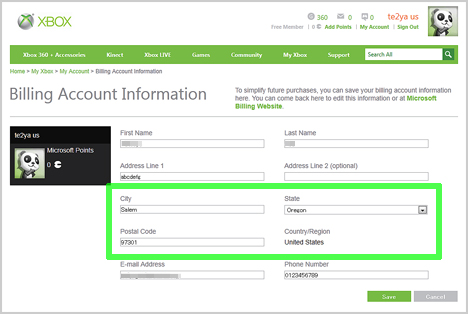
https://live.xbox.com/account/billingaccountinformation
このリンクからアクセスしてIDとパスを入力すると
登録情報の画面を開くことができます。
変更する箇所は、『Postal Code(郵便番号)』
『State(州)』 『City(都市)』 の3つです。
私は州をオレゴンにして、都市をその州都である
セイラムで登録してみました。
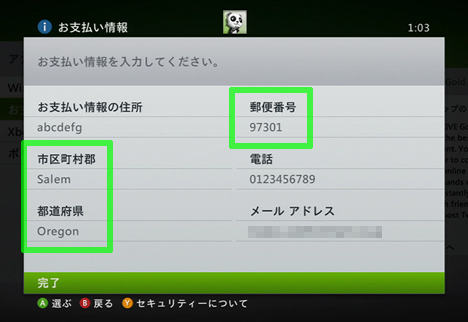
なお、本体から変更する場合は 『マイ Xbox』 → 『自分のタグ』 →
『アカウントを管理する』 → 『お支払い情報』 で同様の処理ができます。
PayPalをタグへ登録する
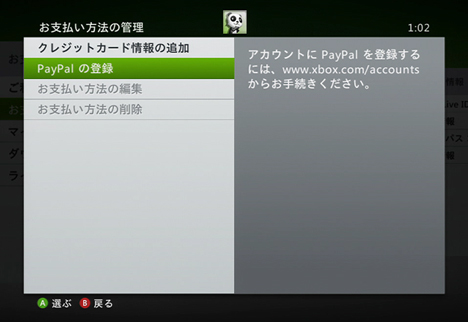
続いて、いよいよPayPalのアカウントをタグに登録します。
ただし、この手順は本体からは行えないのでPCでの作業となります。
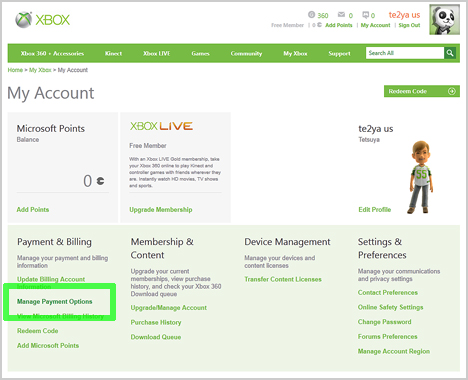
こちらのリンクにアクセスして『Manage Payment Options』を選びます。
2013年12月24日 追記
現在PayPalの登録は【Xbox LIVE】からは行えず
【Microsoft account】の管理ページから行うように
なっているようです。
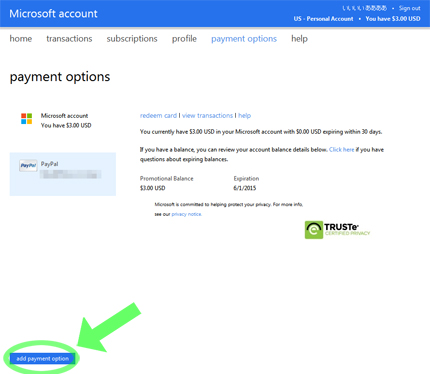
https://commerce.microsoft.com/PaymentHub/PaymentInstrument
このURLに海外タグでアクセス、ログインして
左下にある【add payment option】をクリック。
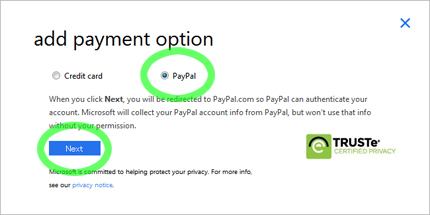
すると【add payment option】の小窓が表示されるので
【PayPal】にチェックを入れて【Next】をクリックすると
PayPalの登録ページが開きます。
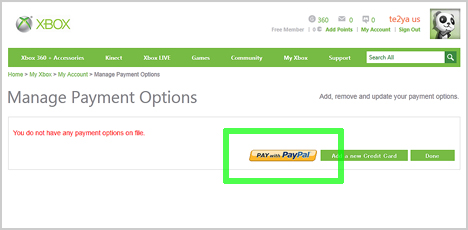
続いて『PAY with PayPal』を選択。
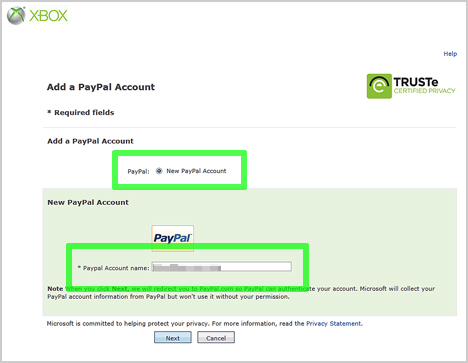
さらに『New PayPal Account』にチェックを入れて
『PayPal Account name』に登録したメールアドレスを入力します。
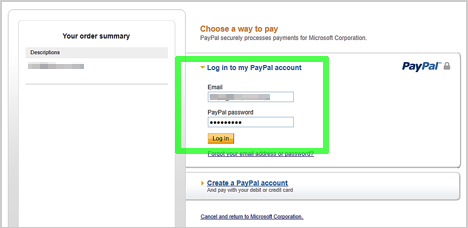
再び『Email』と『PayPal password』を入力し
次の画面で『同意』ボタンを押せば登録完了です。
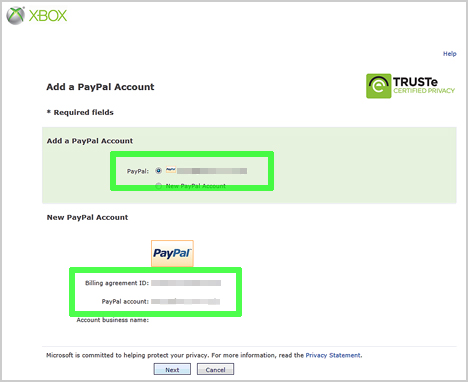
最初の画面に戻って、このように自分のアカウントが
表示されているのを確認します。
PayPalでお買い物
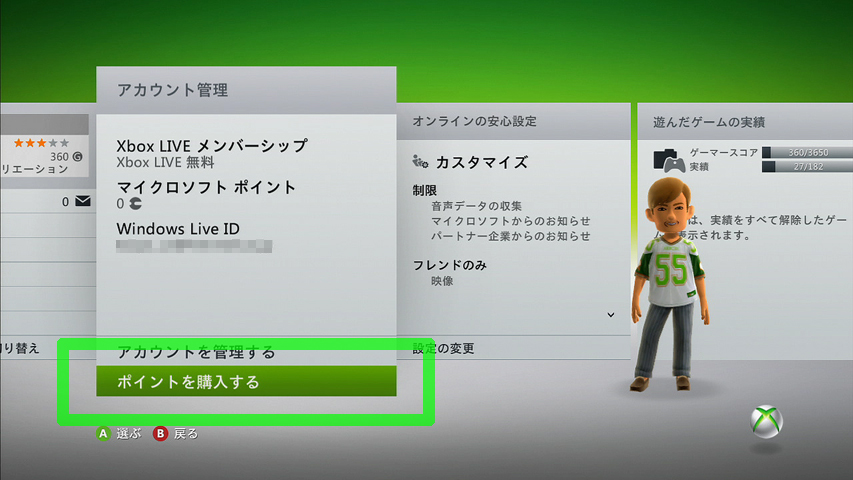
それでは実際にPayPalを利用してMSPを購入してみたいと思います。
Xbox360からMSPを購入する場合は『マイXbox』→『自分のタグ』と進んで
そこの『アカウント管理』から『ポイントを購入する』を選びます。
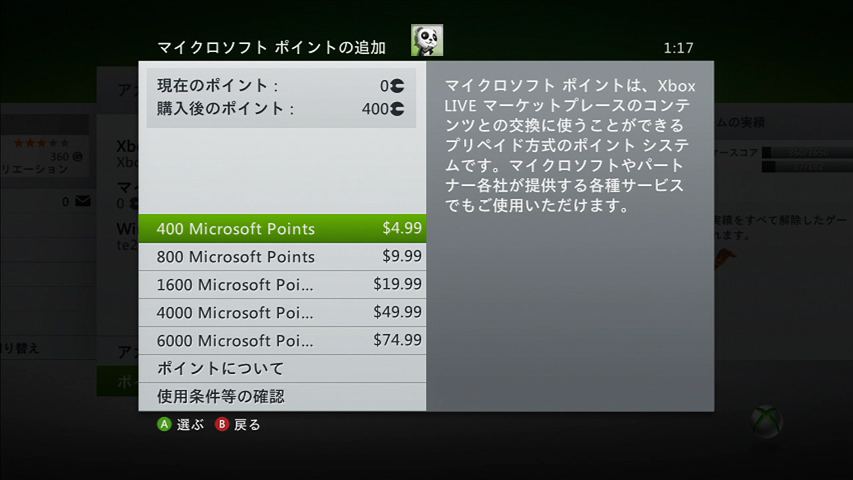
オンラインで販売されているMSPのラインナップはこんな感じです。
最小単位が400MSPなのは、余りが出にくい数字で嬉しいですね。
ちなみに、どれを買っても金額的な差は殆どないので
まとめ買いは不要です。
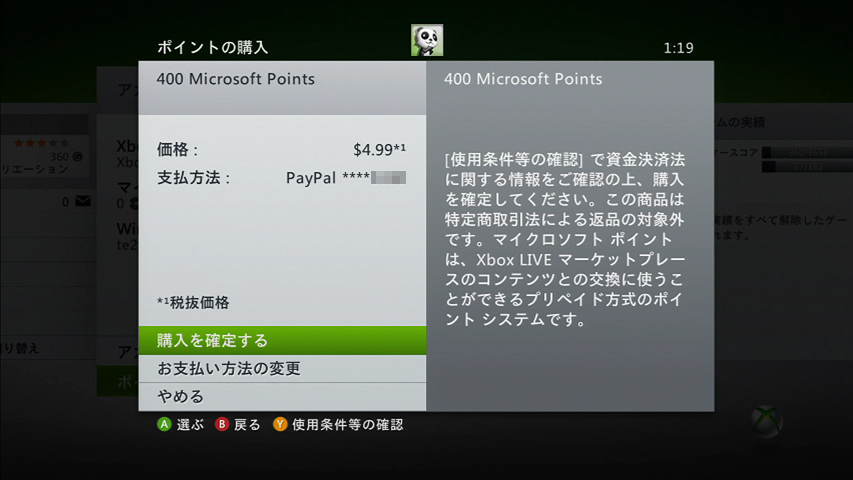
というわけで、さっそく400MSPを購入してみました。
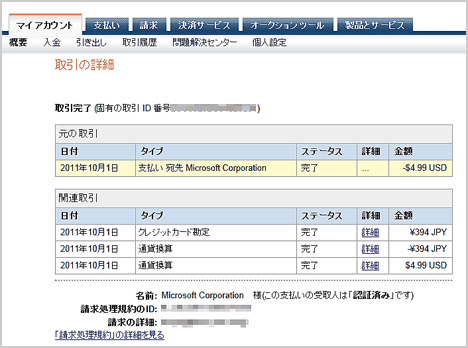
そして、PayPalの管理画面を見てみると
先ほどのお買い物の結果が即反映されていました。
$4.99のお買い上げは、この時のレート換算で394円だそうで
なんと1ゲイツ1円以下です。安い。(*´д`*)
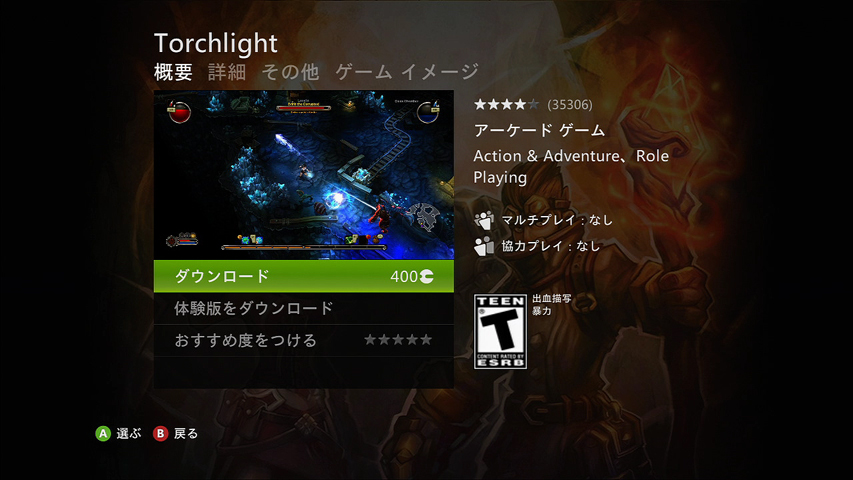
で、補充した400ゲイツでこの日だけセールされていた
『Torchlight』をゲットです。
実は、私がPayPalを導入したのはこれが目的でした。
こんな風に急なセールがきてもPayPalがあれば慌てず騒がず
楽々その場でゲイツのチャージと購入が可能というわけです。
PayPal素晴らしい。(*´д`*)
PayPalアカウントの認証
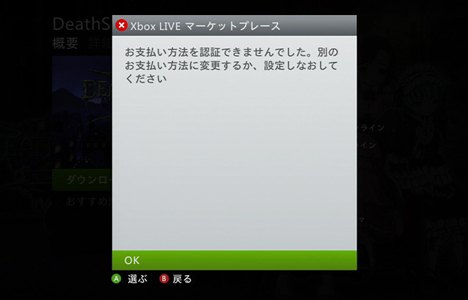
作成したばかりのPayPalアカウントには
購入金額や1日の利用回数に制限があり
Xbox LIVEで1日に2回以上の買い物をしようとすると
上の画面が表示されてしまいます。
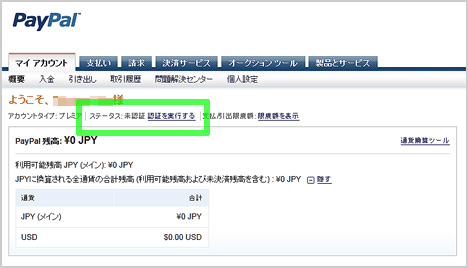
しかし、アカウントの認証作業を行うことで
その制限を解除することが可能です。
まずは管理画面で『認証を実行する』のリンクをクリックします。
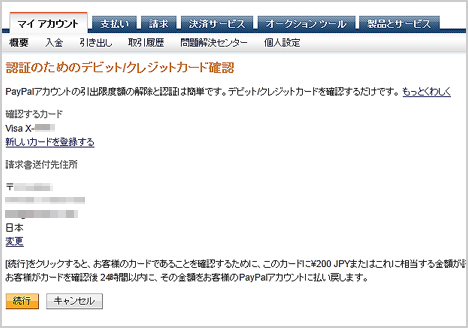
すると確認画面が表示されるので、登録しているカードの番号と
請求先住所に間違いがなければ『続行』ボタンを押します。
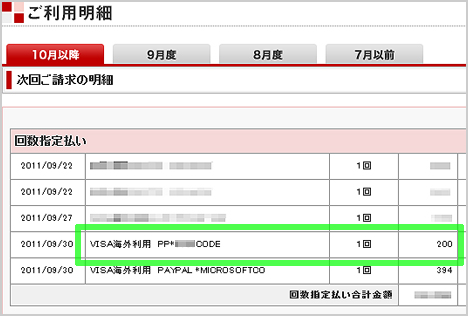
その後、約1日ほど待ってから
PayPalに登録したカード会社の利用明細を見ると
『PP*◇◇◇◇CODE』 と書かれた200円の請求がきています。
この 『◇◇◇◇』 の部分は4桁の数字になっていて
それが認証コードとなります。
なお、明細に請求が反映されるまでの時間は
カード会社のシステムによると思いますのでご注意ください。
ちなみに私が利用しているのは『楽天カード』です。
年会費が無料で楽天ポイントも付くので重宝しています。(*´д`*)
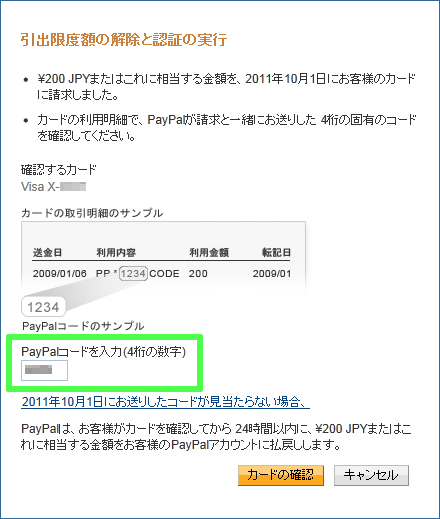
それが確認できたらPayPalの管理画面に戻って
再び『認証を実行する』をクリック。
明細に上がっていた認証コードを入力し
『カードの確認』ボタンを押せば認証完了です。
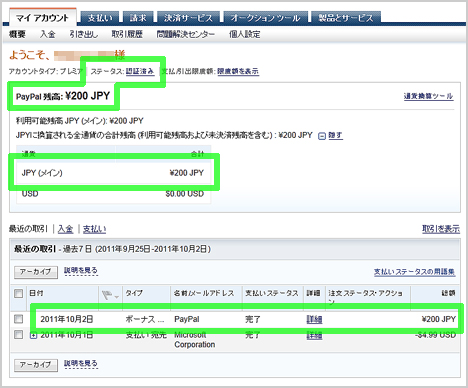
管理画面に戻るとステータスが『認証済み』になり、
その時に請求された200円がPayPalのアカウントに返金されています。
ただし、この200円はあくまでPayPalの残高であって
カードのへの請求が相殺されるわけではありませんのでご注意を。
なお、アカウントの残高はPayPal決済を行うことで使用できる他に、
登録した銀行口座へ振り込むことも可能です。
というわけで、再びXbox Liveでのお買い物に挑戦です。
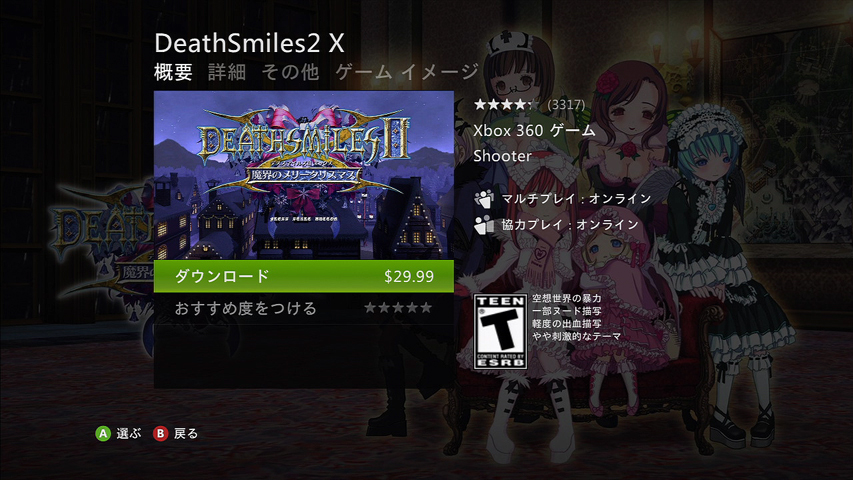
前回同様400MSPを購入したあとに、GoD版のデスマ2Xも買ってみました。
ちなみに、こちらは海外のみの配信ですが中身は日本語版と同じです。
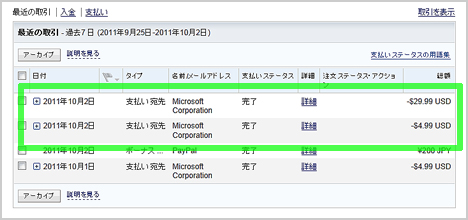
今度は、認証エラーで弾かれることなく無事購入できました。
PayPalの取引明細でも、それが確認できます。
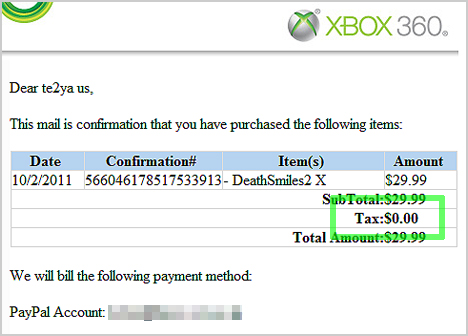
さらにXbox LIVEで買い物をすると、その明細がメールで届くのですが、
Tax(税)が見事に $0.00 になっていて、引っ越しの効果も確認できます。
オレゴン州素晴らしい。(#´ω`#)
と、こんな感じにPayPalのおかげで
海外タグの利便性が格段に向上しました。
手軽で安い上にラインナップも豊富な海外のXbox LIVE。
できれば国内のサービスも、もうちょっと
充実してくれると嬉しいのですが。(´д`)






コメント : 34 件